예매 없이 가도 될까요?
피렌체에서 다비드상 진품을 보러 가는 곳이 아카데미아 미술관이에요. 규모는 우피치보다 작지만 찾는 사람은 그에 못지않아서, 특히 여름 성수기에는 현장 매표 줄이 한참 늘어서요. 입장 시간을 정해 예약해 두면 그 줄을 건너뛸 수 있으니, 피렌체 일정이 확정됐다면 미리 예매해 두는 편이 마음 편해요.
예매는 미술관 공식 사이트에서 직접 할 수 있어요. 별도 대행 사이트를 거치지 않아도 되고, 첫 화면 상단의 티켓 메뉴로 들어가 온라인 구매를 고르면 바로 날짜 선택 화면으로 이어져요. 관람 자체에 관한 이야기, 예를 들어 다비드상 앞에서 어디를 봐야 하는지는 가이드북의 '아카데미아 미술관, 다비드 진품 감상 가이드' 챕터에서 다루고 있어요.
시간대는 고치기 어렵다고 생각하고 고르세요
예매 화면에서 가장 신중해야 할 단계가 인원과 날짜, 입장 시간을 고르는 부분이에요. 한 번 결제한 티켓은 취소나 변경이 되지 않기 때문에, 앞뒤 일정과 겹치지 않는지 미리 확인하고 골라야 해요. 입장은 폐관 30분 전까지 가능하다고 안내되니(2025년 7월 기준) 너무 늦은 시간대를 잡으면 관람 시간이 빠듯해질 수 있어요.
- 인원(Number of visitors)을 먼저 입력하고 날짜와 시간대를 고르기
- 티켓 종류를 고른 뒤 장바구니에 담기 전에 날짜·시간을 한 번 더 확인하기
- 다음 화면의 동의 체크박스에 표시해야 계속 진행할 수 있어요
- 폐관 30분 전에 걸리는 늦은 시간대는 피하기
계정 만들기와 개인정보 입력에서 막히는 지점
장바구니까지 담고 나면 로그인 화면이 나와요. 이미 계정이 있으면 이메일과 비밀번호로 들어가면 되고, 처음이라면 계정을 새로 만들어야 해요. 입력 항목이 많아 보이지만 별표가 붙은 필수 항목만 채워도 가입은 돼요. 국가는 목록에서 Korea(Rep)을 고르면 되고, 비밀번호를 정한 뒤 동의 체크박스를 표시하면 가입이 끝나요.
가입 뒤에는 실제로 입장할 사람의 정보를 입력하는 단계가 이어져요. 여기서 자주 헷갈리는 게 생년월일 형식이에요. 한국식 연.월.일이 아니라 일.월.년 순서로 적어야 하고, 예를 들어 1월 1일생이면 01.01.YYYY처럼 써요. 이 화면에도 선택한 날짜와 입장 시간이 함께 표시되니 결제로 넘어가기 전에 마지막으로 한 번 더 확인해 두세요.
결제 화면이 이탈리아어로 바뀌어도 당황하지 마세요
입장자 정보를 마치고 결제 수단으로 카드를 고른 뒤 구매 버튼을 누르면 결제 창이 따로 열려요. 이 창은 이탈리아어로 나오는 경우가 있어서 갑자기 낯선 화면이 뜬 것처럼 보일 수 있어요. 카드 번호와 유효기간 등을 입력하고 PROSEGUI(계속) 버튼을 누르면 결제가 진행돼요. 해외 결제가 가능한 카드인지는 예매를 시작하기 전에 미리 확인해 두면 중간에 막히는 일을 줄일 수 있어요.
티켓은 메일함에서, 입장은 QR로
결제가 끝나면 가입할 때 적은 이메일로 QR코드가 담긴 PDF가 와요. 종이로 출력해 가도 되고, 휴대폰에 저장해 입구에서 화면을 보여줘도 돼요. 여행 중에는 데이터가 불안정할 수 있으니 메일 앱에서 매번 여는 대신 PDF 파일 자체를 미리 저장해 두는 편이 안전해요. 메일이 보이지 않으면 스팸함도 확인해 보세요.
우피치 예약과 절차가 비슷하니 두 곳을 같이 예매한다면 '피렌체 우피치미술관, 예약부터 관람 팁까지' 챕터를 함께 보면 헷갈림이 줄어요. 두 미술관 모두 시간 지정 예약이라, 같은 날 잡을 때는 이동 시간을 넉넉히 두고 시간대를 배치하는 게 좋아요.
예매 화면 따라 하기
아래는 공식 예매 화면을 순서대로 따라가며 캡처를 붙인 내용이에요. 공식 사이트 주소는 galleriaaccademiafirenze.it 이고 화면은 영어로 나와요. 화면 구성은 매거진 작성 시점(2025년) 기준이라 공식 사이트 개편에 따라 조금 달라질 수 있어요.
1. 공식 사이트 상단의 TICKETS 누르기
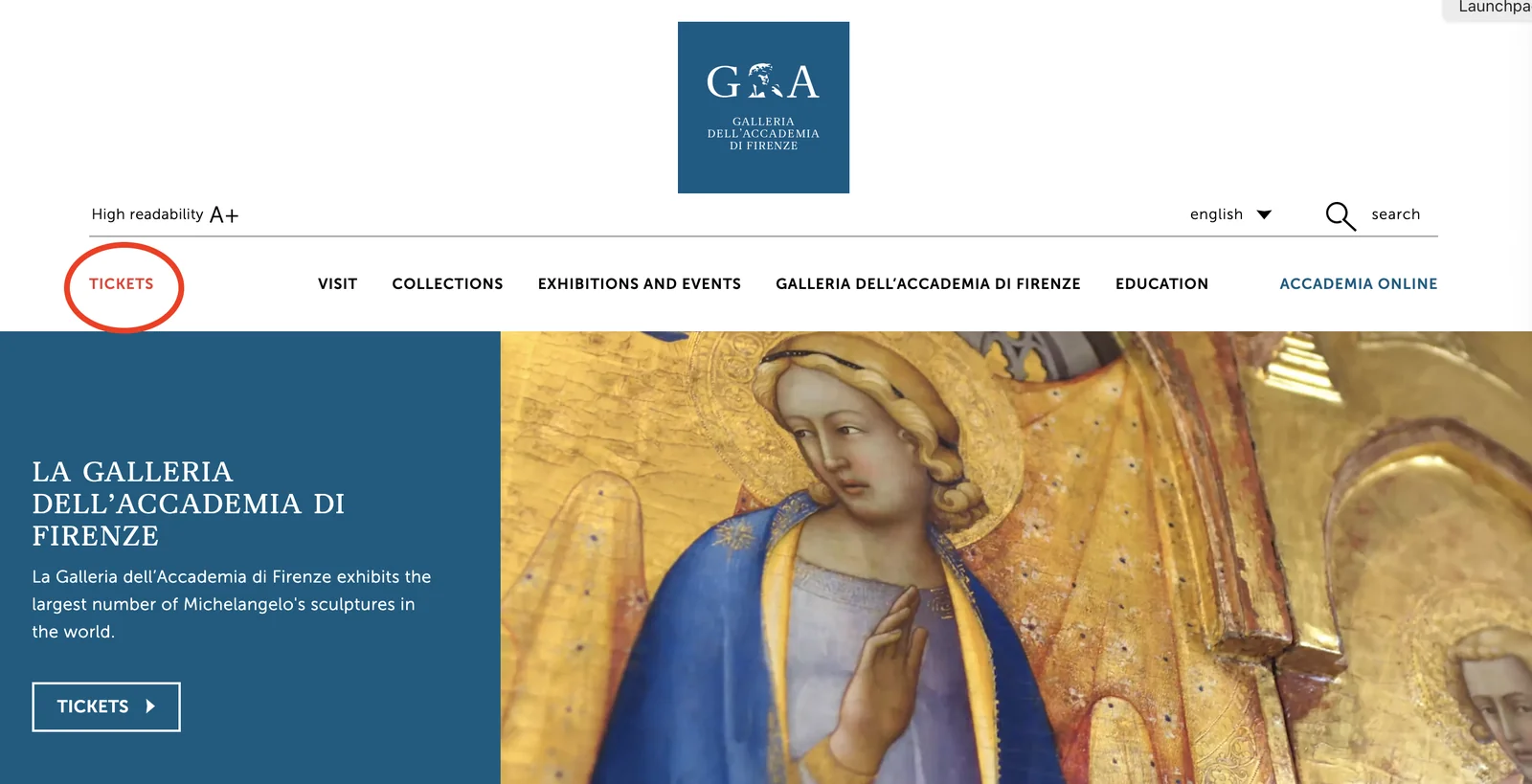
galleriaaccademiafirenze.it 에 들어가 왼쪽 위의 TICKETS 메뉴를 눌러요.
2. BUY ONLINE 누르기
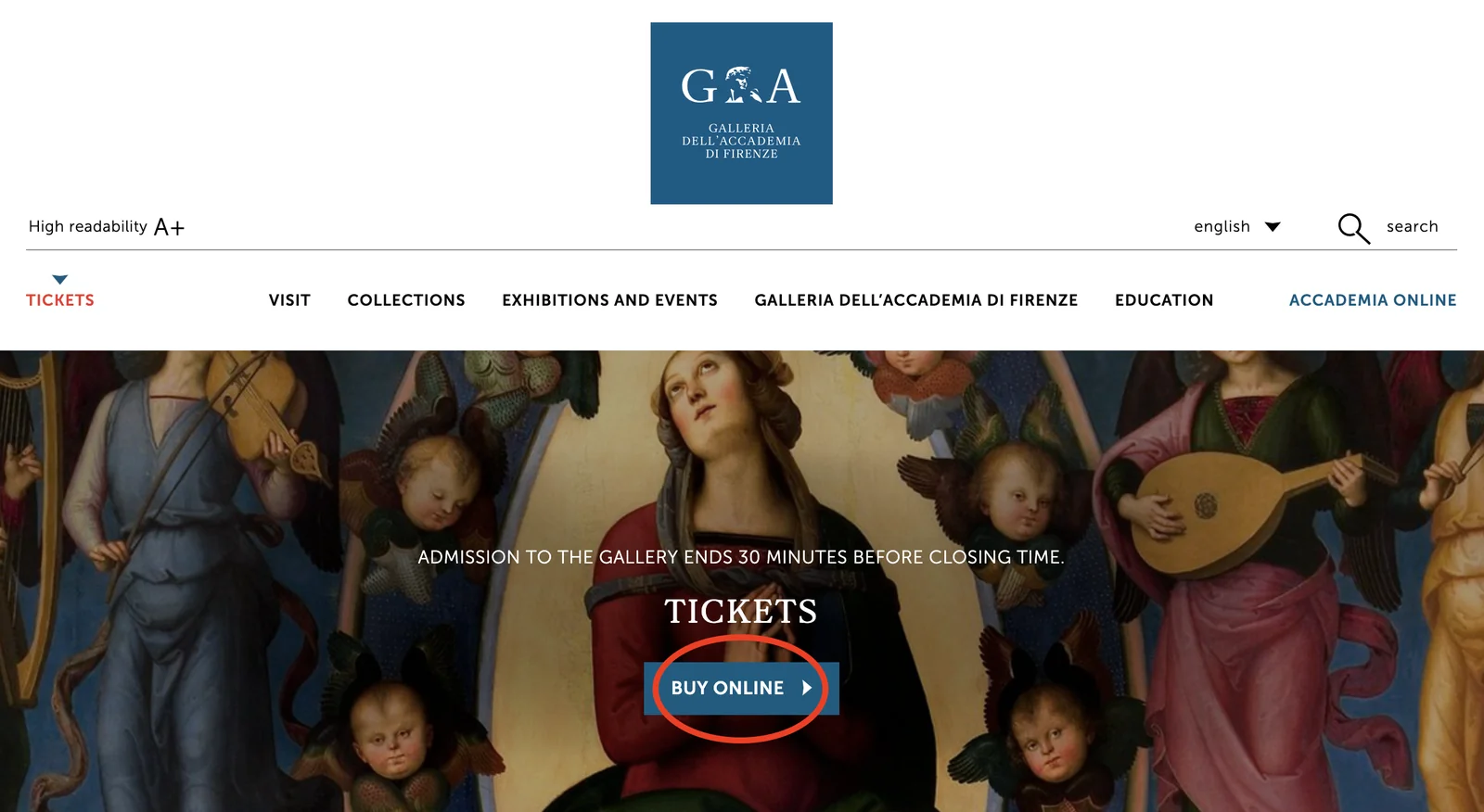
티켓 페이지 가운데의 BUY ONLINE 버튼을 눌러 예매 화면으로 넘어가요.
3. 인원, 날짜, 시간대 고르기
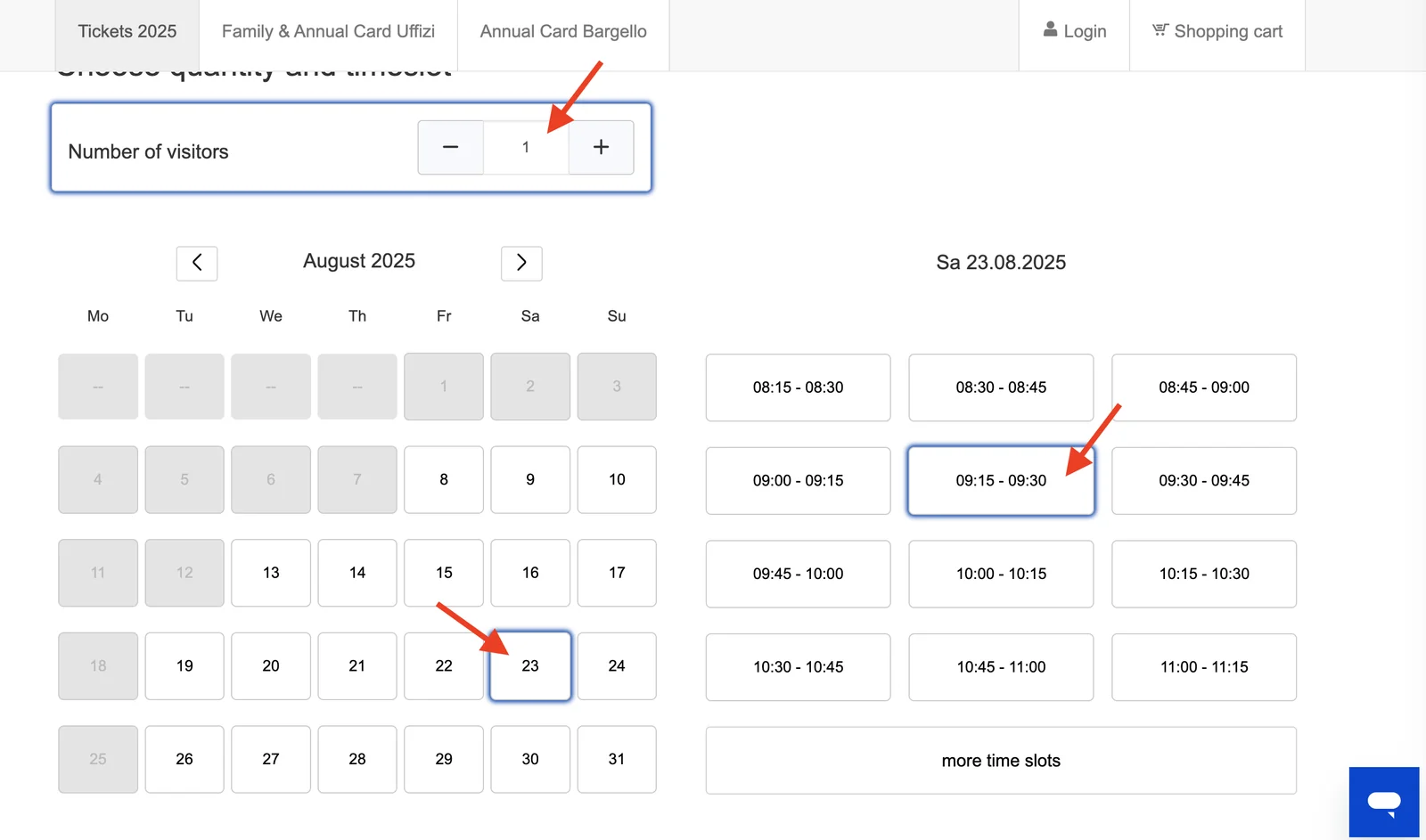
인원(Number of visitors)을 먼저 정하고, 달력에서 날짜를 누른 뒤 시간대를 골라요.
4. 티켓 수량 정하고 장바구니에 담기
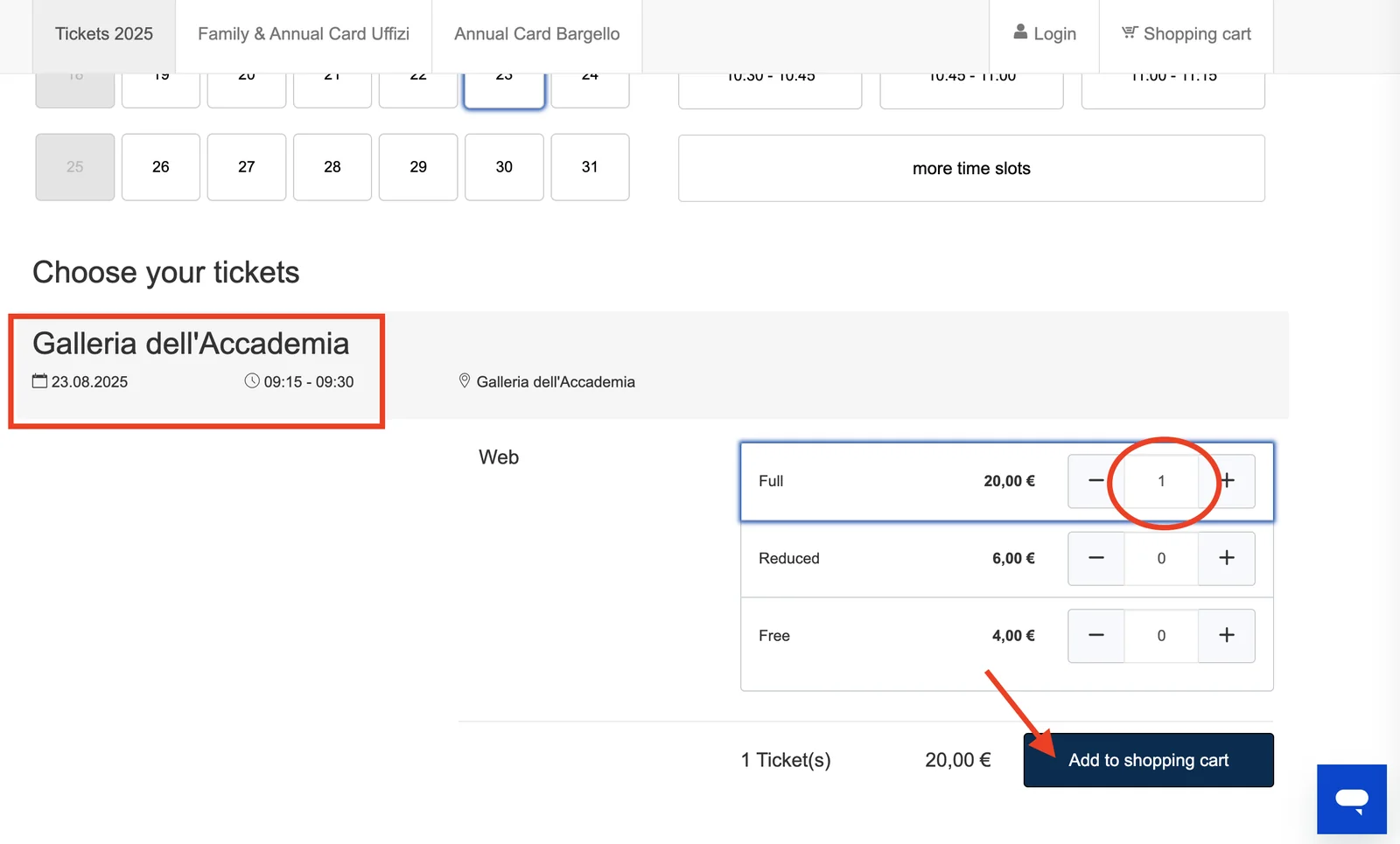
티켓 종류별로 수량을 맞춘 뒤 Add to shopping cart 를 눌러요. 담기 전에 화면 상단의 날짜와 시간을 다시 확인하세요.
5. 동의 체크 후 Continue 누르기
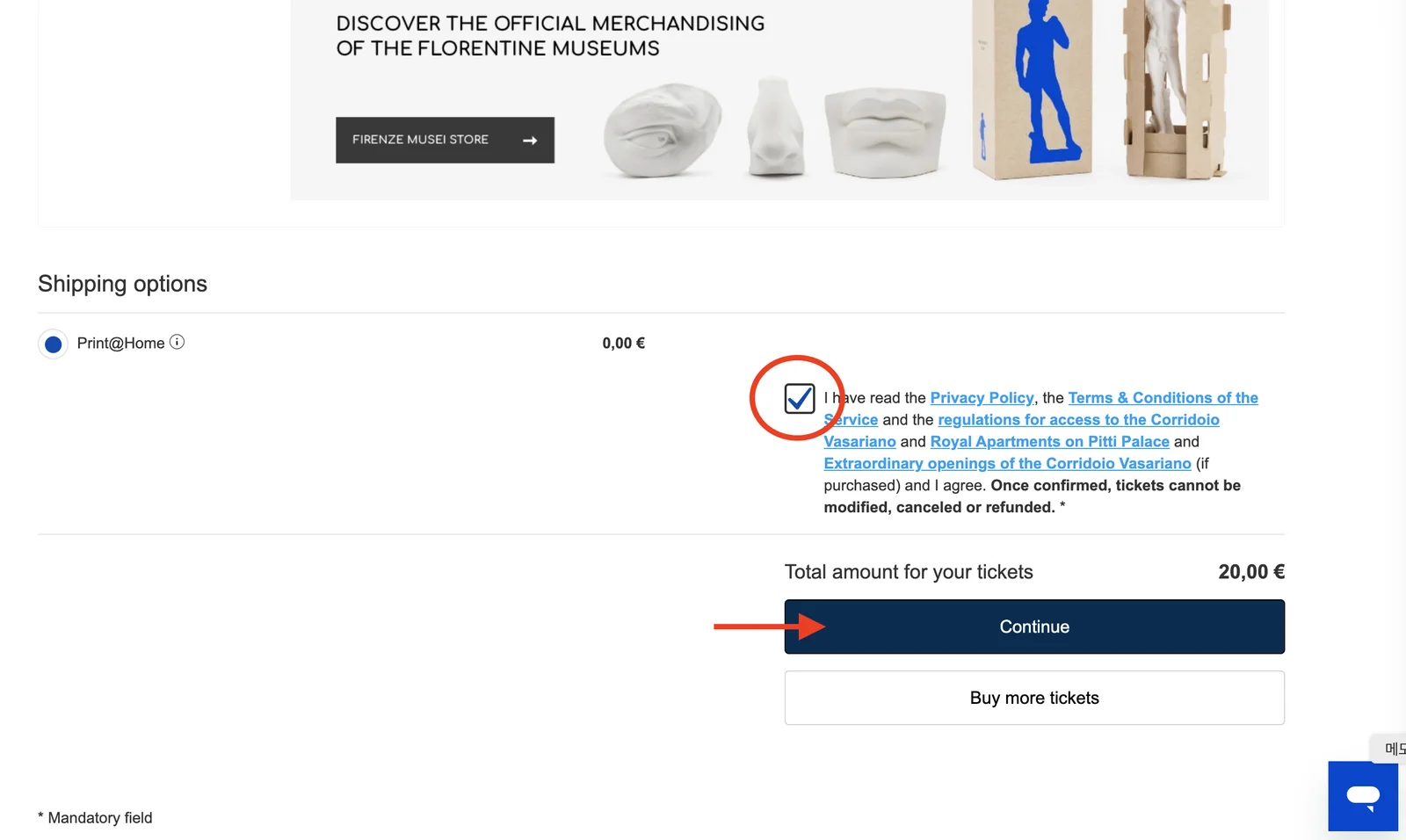
화면을 아래로 내려 약관과 개인정보 동의 체크 박스를 표시한 뒤 Continue 를 눌러요. 체크하지 않으면 다음 단계로 넘어갈 수 없어요.
6. 처음이라면 Create account 누르기
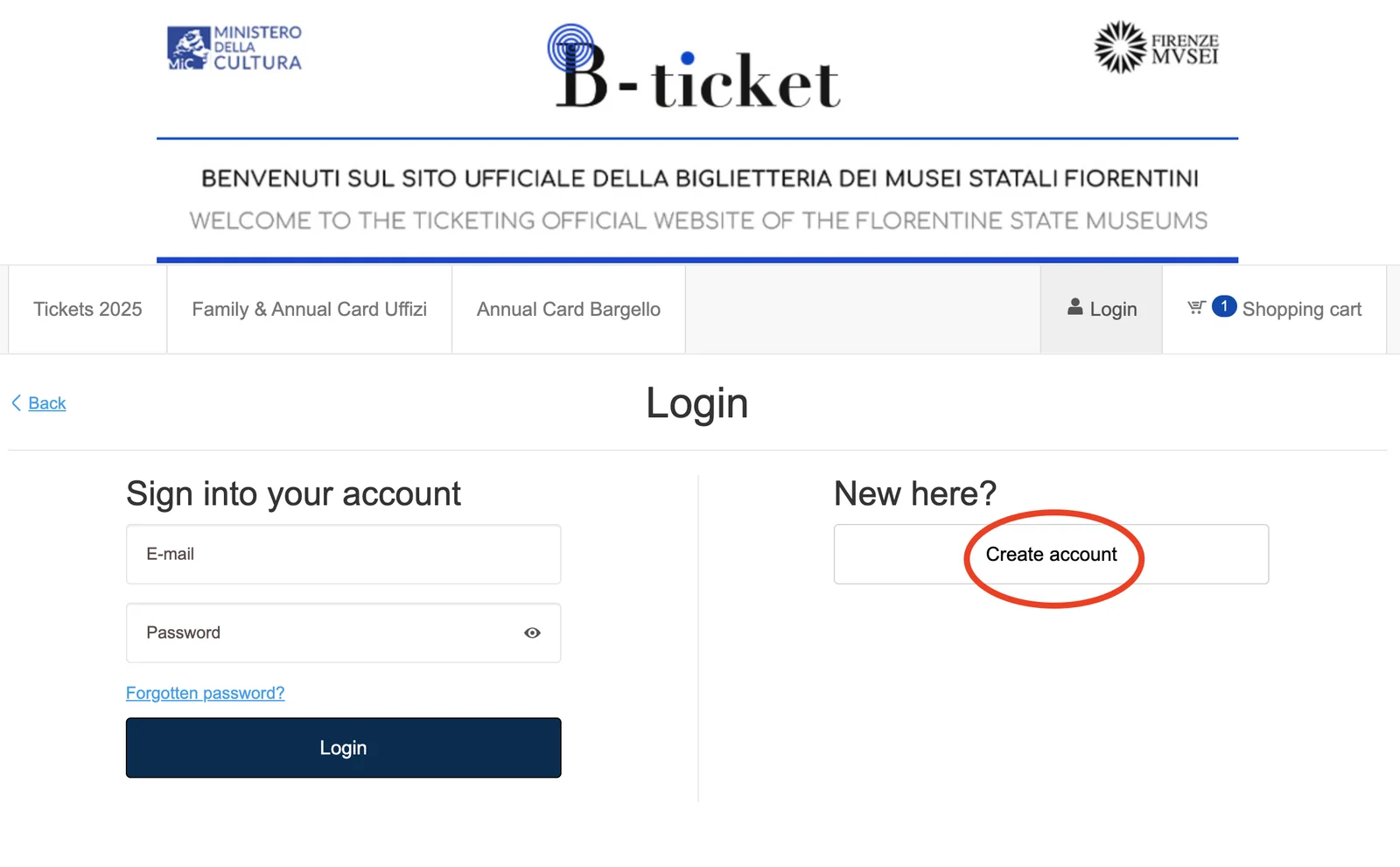
로그인 화면에서 계정이 있으면 왼쪽에 이메일과 비밀번호를 넣고, 처음이라면 오른쪽의 Create account 를 눌러요.
7. 가입 양식의 필수 항목 채우기
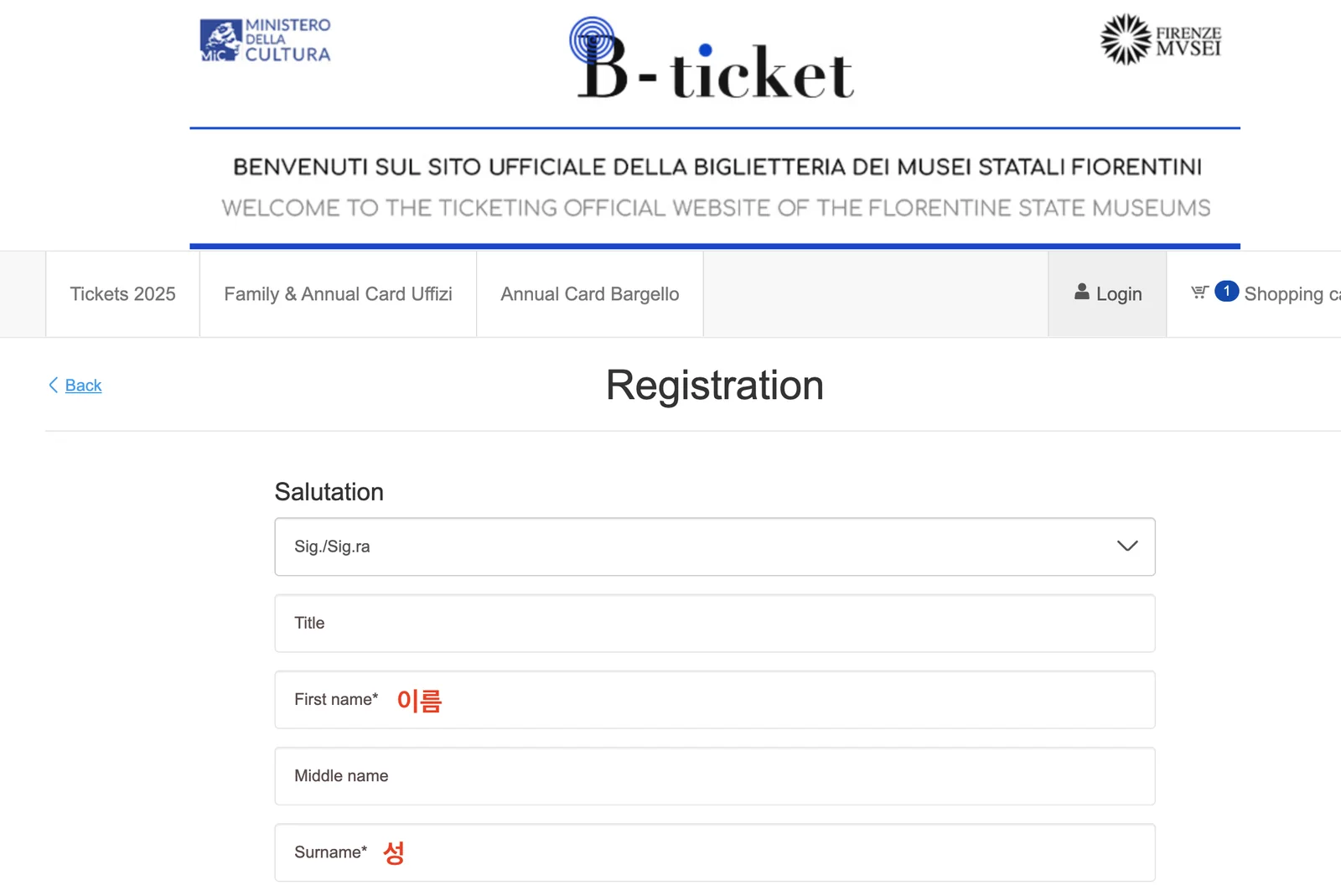
별표(*)가 붙은 필수 항목만 채워도 가입할 수 있어요. 이름과 성은 여권과 같은 철자로 적어 두면 입장할 때 헷갈리지 않아요.
8. 비밀번호 정하고 가입 마치기
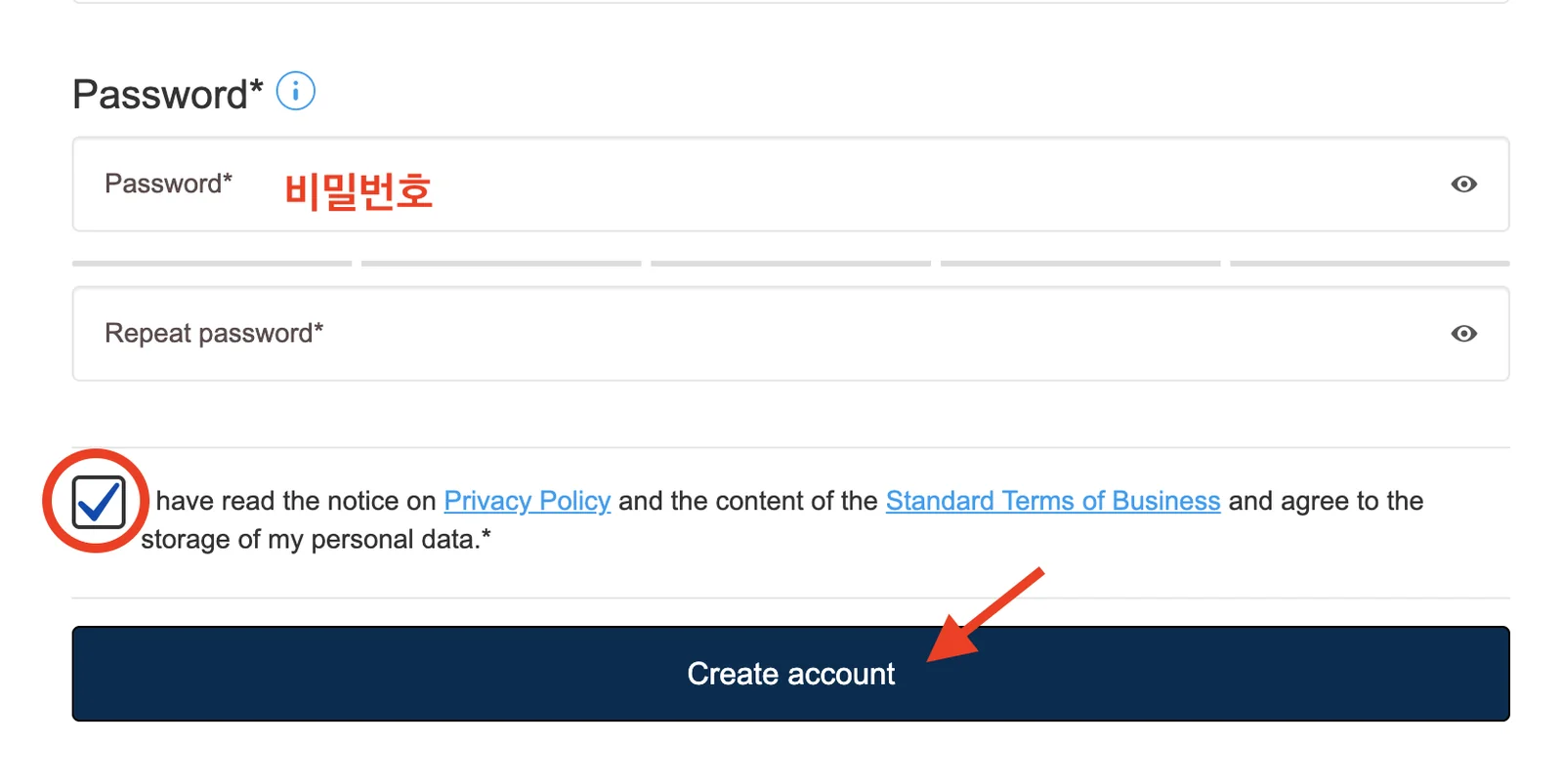
비밀번호를 두 번 입력하고 개인정보 보관 동의 체크 박스를 표시한 뒤 Create account 를 누르면 가입이 끝나요.
9. 입장자 정보 입력하기
입장할 사람의 성, 이름, 생년월일을 적고 Continue 를 눌러요. 생년월일은 일.월.년 순서로 적어요.
10. 장바구니 확인하고 Buy now 누르기
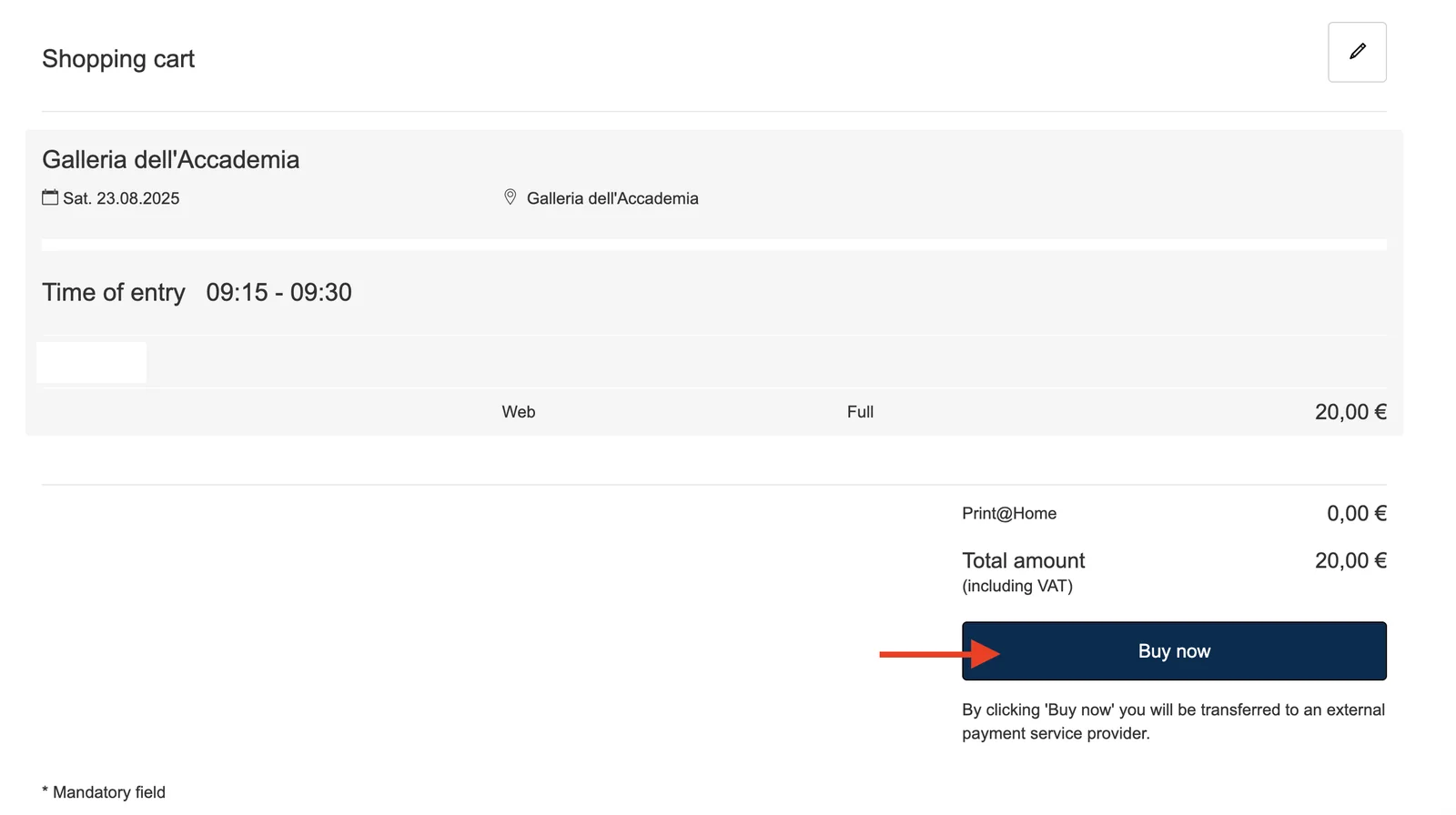
장바구니 화면에서 날짜, 시간, 금액을 마지막으로 확인한 뒤 Buy now 를 눌러요. 누르면 외부 결제 화면으로 넘어가요.
11. 카드 정보 입력하고 결제 마치기
결제 창에서 카드 번호, 유효기간, CVC, 이름과 성, 이메일을 입력하고 PROSEGUI 를 눌러요. 화면이 이탈리아어여도 입력 칸의 순서는 같아요.